Настройка провайдера 1C#
- Обзор функционала
- Параметры провайдера
- Правила настройки сопоставления атрибутов 1С
- Создание провайдера
- Настройка виджета
🔐 Важно:
Данный функционал доступен в Enterprise-версии Trusted.ID
Приобрести лицензию | Техподдержка
Обзор функционала#
Доверенный провайдер 1С предназначен для организации входа в информационные системы по данным (логин/пароль) учетных записей пользователей в системе 1С.
Ключевые особенности:
- Автоматическое создание пользователей при первом входе,
- Данные пользователя выгружаются из внешней системы и являются доверенным,
- Запрет редактирования профиля пользователями,
- Автоматическое обновление данных при каждом входе.
Параметры провайдера#
1. Основные параметры#
| Параметр | Описание | Обязательность | Ограничения |
|---|---|---|---|
| Имя | Отображается в интерфейсе личного кабинета и виджета входа | ✓ | - Макс. 50 символов - Латиница, кириллица, цифры и пробелы |
| Описание | Краткое описание провайдера | ✗ | - Макс. 255 символов |
| Логотип | Иконка для отображения в интерфейсе и виджете входа | ✗ | - Форматы: JPG, PNG, BMP или WEBP - Макс. размер: 1 МБ |
2. Параметры подключения#
| Параметр | Описание | Обязательность | Ограничения |
|---|---|---|---|
| Адрес сервера 1С | Название опубликованной базы должно совпадать с названием базы в адресе (с учётом регистра) | ✓ | - Формат: http(s)://[сервер]:[порт]/[база]- Чувствительность к регистру |
| Логин администратора 1С | Логин пользователя 1С, учетные данные которого будут использоваться для авторизации запросов (допускается пользователь без прав) | ✓ | - |
| Пароль администратора 1С | Пароль пользователя 1С | ✗ | - |
| Сопоставление атрибутов 1C | Соответствие атрибутов пользователя Trusted.ID атрибутам в 1С | ✗ | - Формат: trusted_id_attribute:ldap_attribute (например, given_name:givenName, family_name:sn, email:mail, picture:photo) |
3. Дополнительные настройки#
| Параметр | Описание |
|---|---|
| Публичный способ входа | При активации настройки провайдер как способ входа будет доступен для добавления в другие приложения сервиса. Редактирование и удаление провайдера доступны только Администратору сервиса. |
| Требовать подтверждение паролем | При входе пользователя после авторизации во внешней системе идентификации будет запрошен пароль пользователя в сервисе Trusted.ID |
| Запретить сброс пароля | При активации настройки пользователь не сможет сменить пароль от учетной записи внешней системы. В виджете входа кнопка Сменить пароль будет скрыта. |
Правила настройки сопоставления атрибутов 1С#
Сопоставление атрибутов позволяет настроить сопоставление поля профиля пользователя Trusted.ID с атрибутом пользователя в 1С.
Если значение поля не задано, используется значение по умолчанию:
given_name:firstName,family_name:lastName,email:email,picture:photo.
Основные поля пользователя Trusted.ID#
| Поле | Описание |
|---|---|
sub | Идентификатор пользователя |
email | Адрес электронной почты |
phone_number | Номер телефона |
nickname | Публичное имя |
given_name | Имя |
family_name | Фамилия |
login | Логин |
birthdate | Дата рождения |
picture | Фото профиля |
Особенности сопоставления атрибутов#
-
Дополнительные поля:
- Допускается настройка сопоставления на дополнительные поля профиля пользователя. В таком случае в качестве поля профиля Trusted.ID указывается Название дополнительного поля.
-
Особенности работы с логином
- Можно задать сопоставление на поле Логин, для того, чтобы логины пользователя в Trusted.ID и во внешней системе совпадали. В этом случае логин во внешней системе должен иметь уникальное значение.
- Если в сопоставлении атрибутов отсутствует настройка сопоставления на поле Логин, или логин уже используется для другого пользователя, то при автоматической регистрации пользователю присваивается внутренний логин, сгенерированный системой.
-
Сопоставление с условием «или»
- В поле Сопоставление атрибутов IDM для доверенных провайдеров можно задать несколько возможных атрибутов через дефис, чтобы использовать значение из одного, если в другом оно отсутствует.
- Пример записи:
<поле_Trusted.ID>:<атрибут1>-<атрибут2>
Создание провайдера#
1. Настройка в 1C#
-
Установите расширение конфигурации 1C.
Взаимодействие с информационной базой 1С реализовано через расширение конфигурации (файл расширения предоставляется отдельно), и осуществляется с использованием http-сервисов.
-
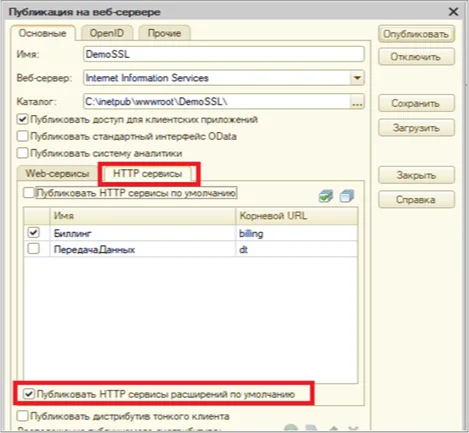
Опубликуйте http-сервисы приложения на web-сервере для работы с расширением.
-
Установите признак Публиковать HTTP сервисов расширения по умолчанию для работы http-сервисов расширения.
Для проверки корректности публикации http-сервисов проверяется файл публикации (.vrd) на web-сервере. Файл публикации должен содержать свойство
publishExtensionsByDefault, равное значениюtrue.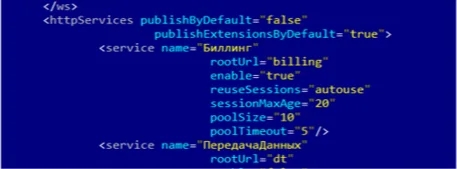
-
Создайте пользователя, учетные данные которого будут использоваться для авторизации запросов (допускается пользователь без прав).
2. Настройка в Trusted.ID#
В сервисе Trusted.ID необходимо создать доверенный провайдер по шаблону 1С.
Чтобы создать провайдер:
-
Перейдите в раздел ЛК Trusted ID → вкладка Настройки.
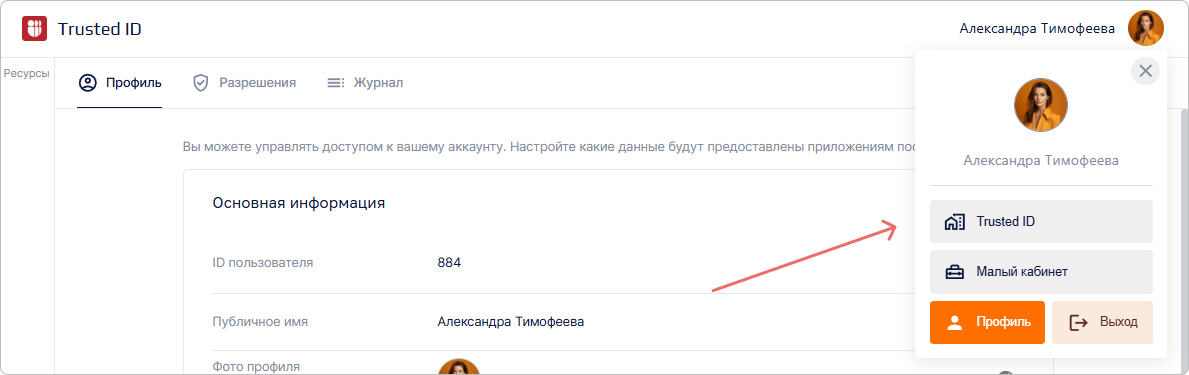
-
Раскройте блок Доверенные провайдеры и нажмите Настроить.
- В открывшемся окне нажмите на кнопку Создать
 .
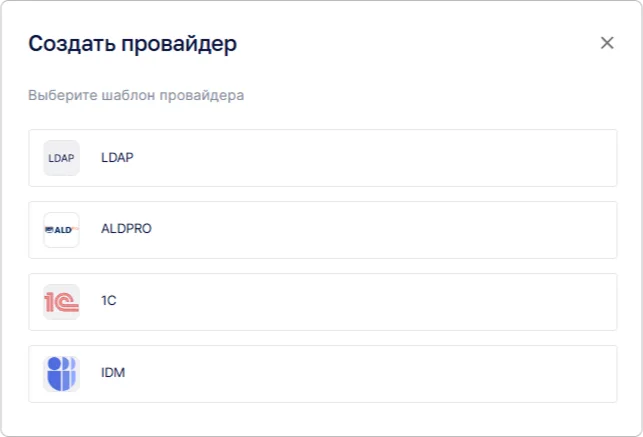
. - Откроется окно со списком шаблонов.
-
Выберите шаблон провайдера 1С.
-
На форме создания заполните поля или вставьте скопированные значения из ранее созданного доверенного провайдера 1С.
- Нажмите Сохранить.
Добавьте способ входа в виджет сервиса или приложения.
Настройка виджета#
1. Описание настроек#
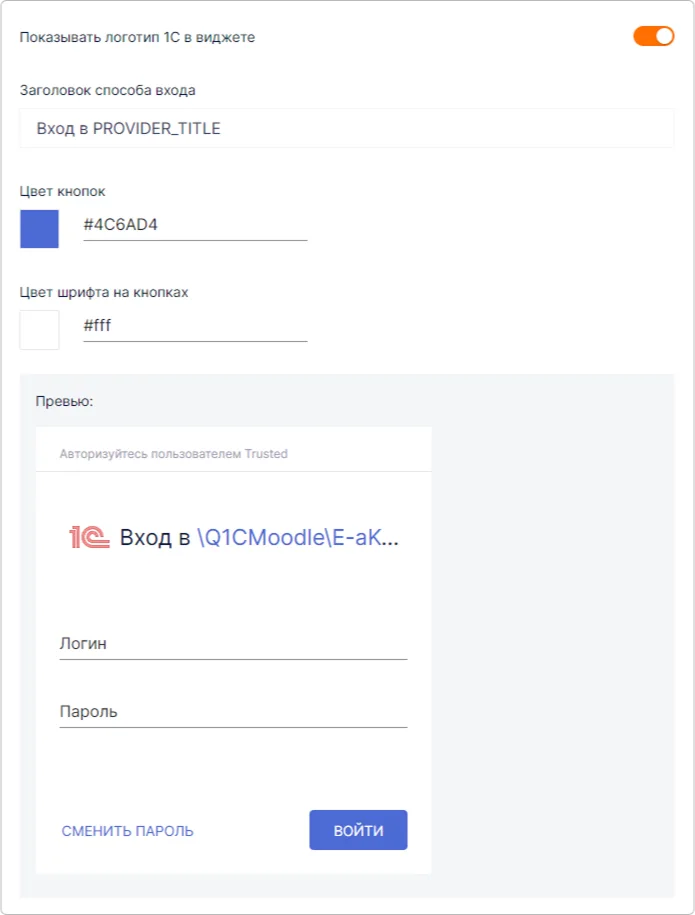
| Параметр | Описание | Формат | По умолчанию |
|---|---|---|---|
| Показывать логотип | Если активно, рядом с названием провайдера будет размещен его логотип | Переключатель (Вкл/Выкл) | Вкл |
| Заголовок способа входа | Текст в шапке виджета | Текст | Вход в PROVIDER_TITLE |
| Цвет кнопок | Основной цвет фона главных кнопок | HEX | #2E7D32 |
| Цвет шрифта на кнопках | Цвет текста на главных кнопках | HEX | #FFFFFF |
| Цвет ссылок | Цвет вспомогательных элементов | HEX | #1E88E5 |
2. Как настроить виджет#
⚠️ Примечание: Настройка параметров виджета входа доступна при редактировании провайдера.
Чтобы настроить виджет входа:
- Перейдите в раздел ЛК Trusted ID → вкладка Настройки.
- Раскройте блок Доверенные провайдеры и нажмите Настроить.
- Откроется окно со списком провайдеров.
- Нажмите на кнопку Редактировать
 , размещенную на панели с провайдером.
 - Откроется окно Редактировать провайдер.
- Установите необходимые настройки виджета.
-
В Превью просмотрите макет внешнего вида.
-
Нажмите Сохранить.